Ir al contenido


El campus virtual ESYDE es la plataforma que utilizan los estudiantes para acceder a materiales, actividades y contenidos de clase. Si eres estudiante, seguramente te ha pasado alguna vez:
Intentas entrar al campus virtual, vas a la página de Moodle… y justo ese día aparece algún error o simplemente la página tarda más de lo normal en cargar. Al final terminas haciendo lo que hacemos muchos: entrar en la web de ESYDE y buscar desde ahí el acceso al campus.
No es algo grave, pero sí es verdad que a veces puede resultar un poco incómodo tener que repetir el mismo proceso cada vez que queremos entrar a ver apuntes, actividades o cualquier contenido de clase.
Por eso queremos compartir un pequeño truco que puede hacerte la vida mucho más fácil.
Un acceso directo al campus virtual como si fuera una app
Existe una forma muy sencilla de tener el acceso al campus virtual ESYDE siempre disponible en tu móvil o en tu ordenador, casi como si fuera una aplicación.
La idea es simple: crear un acceso directo desde la pantalla de inicio, de forma que puedas entrar al campus con un solo clic, sin tener que buscar la página cada vez.
De esta manera:
- Evitas tener que entrar primero en Moodle o en la web de ESYDE.
- Accedes directamente al campus virtual.
- Ahorras tiempo cada vez que necesitas entrar.
Al final es un pequeño detalle, pero cuando utilizas el campus con frecuencia se nota bastante.
Cómo añadir el acceso directo en tu móvil
El proceso es muy rápido y solo hay que hacerlo una vez. Dependiendo de si utilizas iPhone o Android, los pasos cambian un poco.
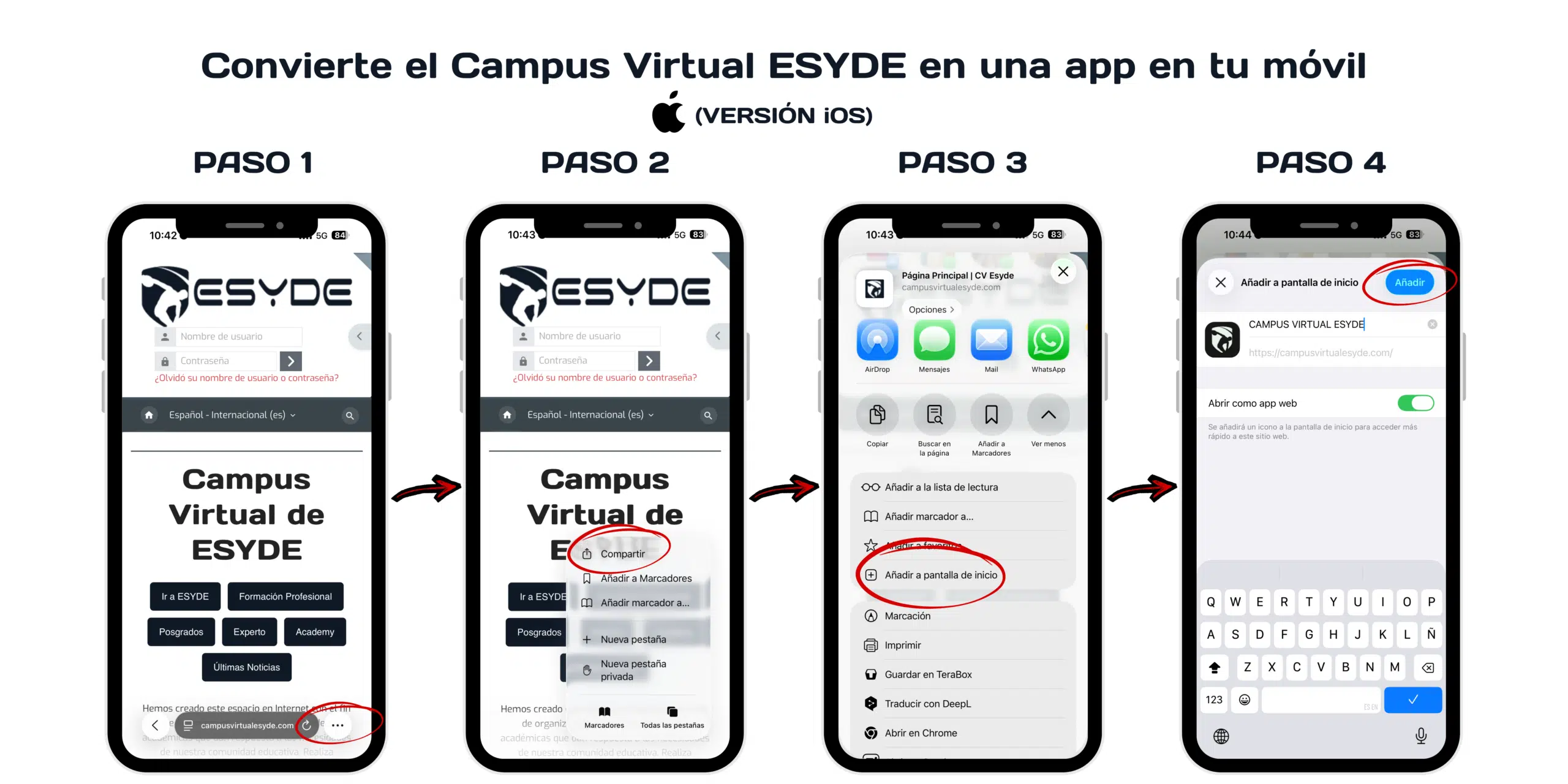
 En dispositivos iOS (iPhone)
- Abre el campus virtual ESYDE desde el navegador Safari.
- Pulsa el botón de compartir (el icono del cuadrado con una flecha hacia arriba).
- Desplázate por las opciones hasta encontrar “Añadir a pantalla de inicio”.
- Confirma el nombre del acceso y pulsa “Añadir”.
A partir de ese momento verás un icono en tu pantalla de inicio. Al pulsarlo, entrarás directamente al campus virtual, como si fuera una aplicación.
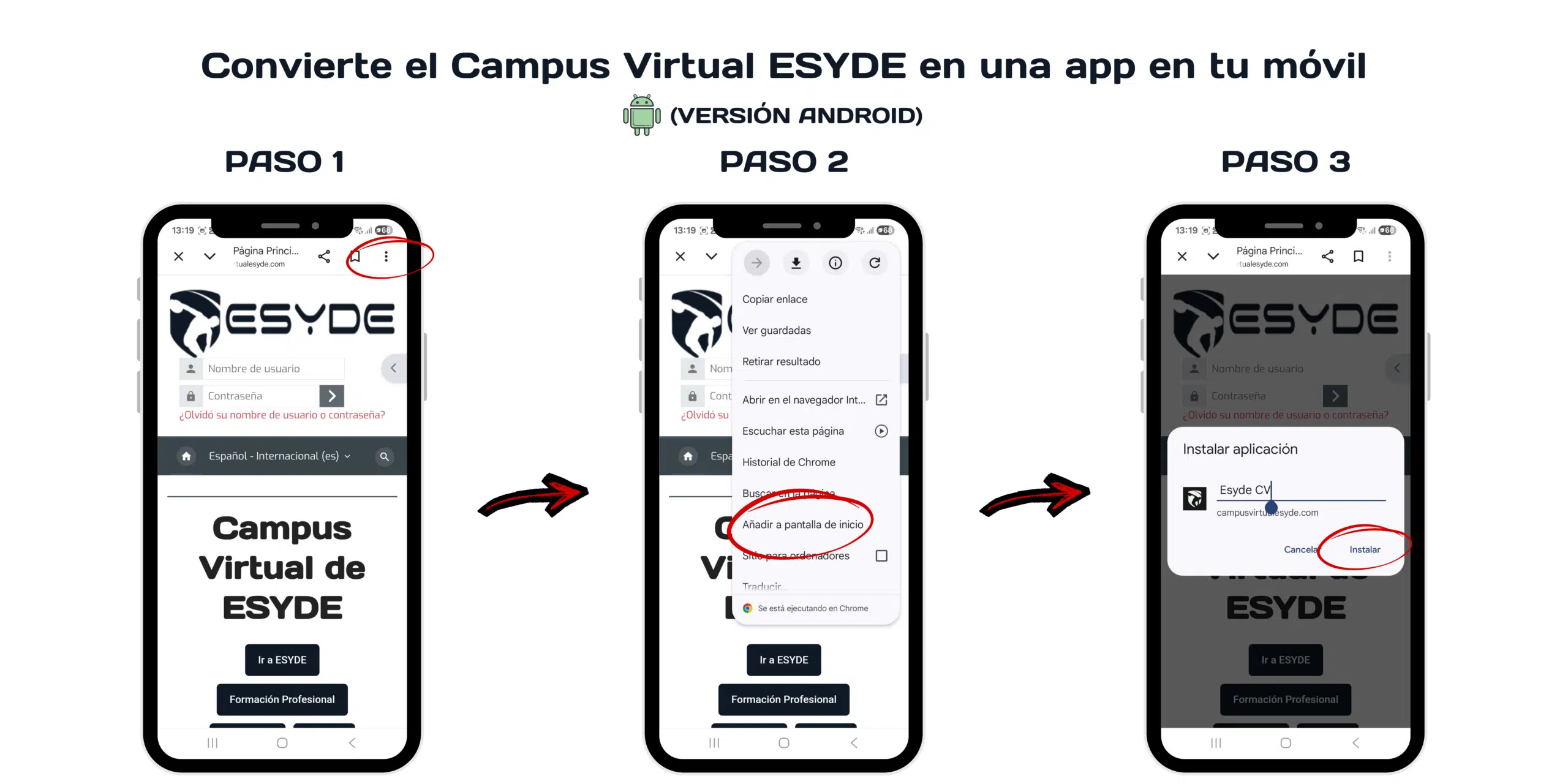
 En dispositivos Android
- Abre el campus virtual de ESYDE desde el navegador (normalmente Google Chrome).
- Pulsa el menú de los tres puntos en la parte superior del navegador.
- Selecciona la opción “Añadir a pantalla de inicio”.
- Confirma el nombre del acceso y guarda el acceso directo.
El icono aparecerá en tu pantalla principal y podrás entrar al campus virtual con un solo toque.
Un pequeño cambio que te puede ahorrar mucho tiempo
Muchas veces damos por hecho que la única forma de acceder al campus es entrando primero en las páginas habituales. Sin embargo, tener un acceso directo puede hacer que todo sea mucho más rápido.
Si utilizas el campus virtual a diario para revisar contenidos, subir actividades o consultar información, este pequeño acceso directo puede ayudarte a entrar en segundos y evitar pasos innecesarios.
Y lo mejor de todo es que solo necesitas configurarlo una vez.
Preguntas frecuentes sobre el campus virtual ESYDE
¿Qué es el campus virtual ESYDE?
El campus virtual ESYDE es la plataforma online donde los estudiantes pueden acceder a materiales de clase, actividades, recursos y comunicaciones relacionadas con su formación.
¿El campus virtual ESYDE es lo mismo que Moodle?
Sí. El campus virtual funciona a través de Moodle, que es la plataforma educativa donde se gestionan los contenidos y las actividades de cada asignatura.
¿Puedo acceder al campus virtual desde el móvil?
Sí. El campus virtual ESYDE se puede utilizar desde cualquier navegador móvil y también se puede crear un acceso directo en la pantalla de inicio para entrar más rápido.